Mit deiner eigenen Domain live gehen
Bevor du anfängst
- Deine Website ist veröffentlicht. Wenn nicht, bricht das Verbinden ab mit „Veröffentliche zuerst deine Website — dann kannst du deine Domain verbinden.“
- Du kannst dich dort anmelden, wo du deine Domain gekauft hast (bei deinem Anbieter, zum Beispiel Strato oder dogado), und die DNS-Einstellungen öffnen.
- Du bist Inhaber der Website. Nur der Inhaber kann die Domain verbinden, ändern oder entfernen.
Schritt für Schritt
Domain öffnen
Öffne in deinem Dashboard Website → Domain. Unter Deine eigene Domain steht „Noch keine eigene Domain verbunden.“
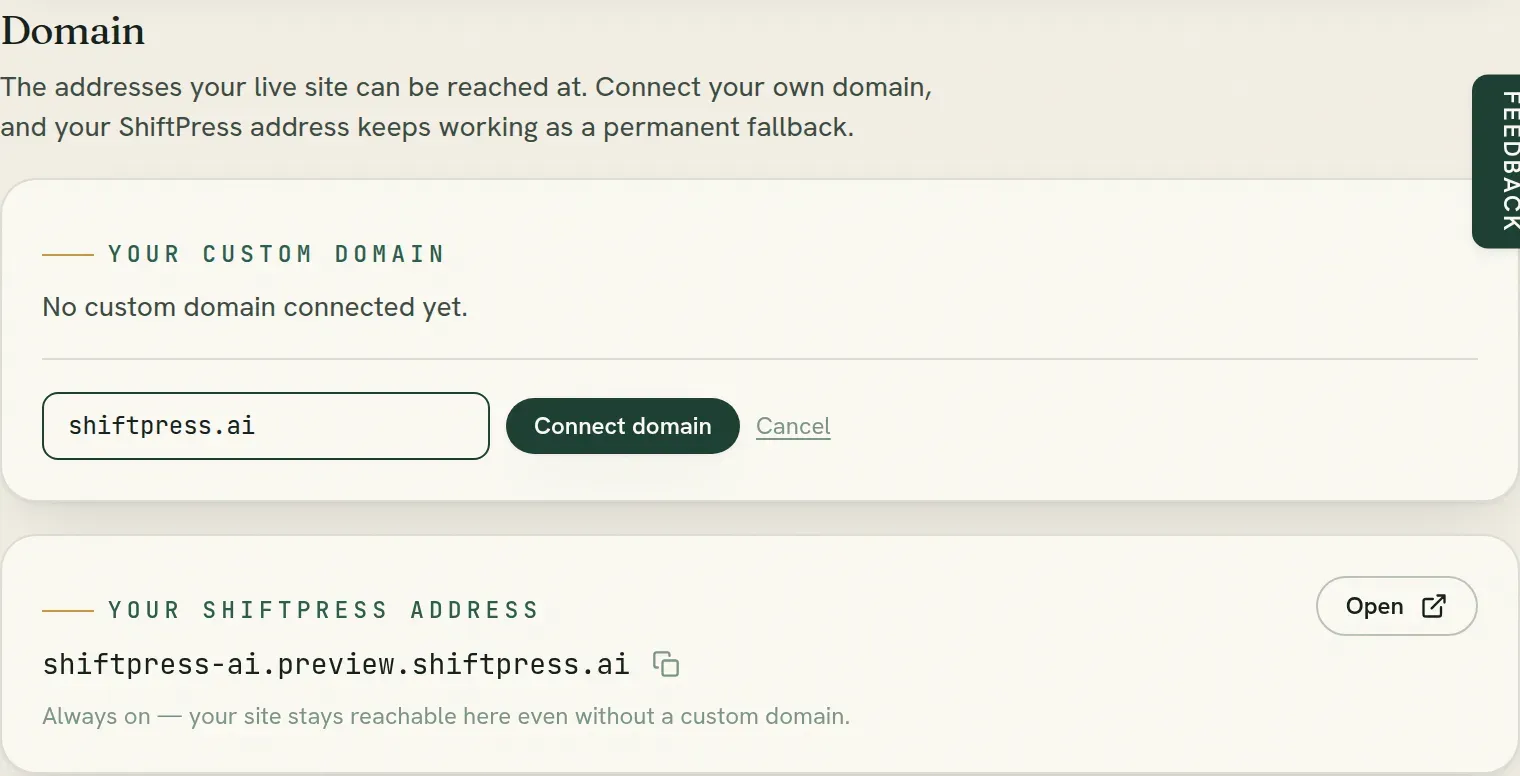
Das Domain-Werkzeug auf der Demo-Website shiftpress.ai. Domain eingeben
Klicke auf Domain verbinden, gib deine Domain ein (
deinedomain.de) und bestätige mit Domain verbinden. Das HTTPS-Zertifikat richten wir auf unserer Seite ein. Gibst duwww.deinedomain.deein, verbinden wirdeinedomain.deund ihrwwwzusammen.Einträge bei deinem Anbieter anlegen
Das Domain-Werkzeug zeigt jetzt die Einträge für deine Website, jeden mit einem Kopier-Knopf. Leg bei deinem Anbieter jeden mit Name, Typ und Wert genau so an. Erkennen wir deinen Anbieter, öffnet ein Knopf direkt seine DNS-Einstellungen.
Name Typ Wert @CNAME / ALIAS steht in deinem Domain-Werkzeug wwwCNAME steht in deinem Domain-Werkzeug _acme-challengeCNAME steht in deinem Domain-Werkzeug _acme-challenge.wwwCNAME steht in deinem Domain-Werkzeug @steht für die Domain selbst. Manche Anbieter nennen das „Root“. Die beiden_acme-challenge-Einträge sind für das HTTPS-Zertifikat. Für eine Subdomain wieblog.deinedomain.debekommst du einen Eintrag fürblogund einen_acme-challenge.blog, ohnewww.Status prüfen
Solange die Seite offen ist, prüft das Werkzeug deine Einträge von selbst, und Status aktualisieren prüft sofort. Der Status geht von Warten auf DNS über Wird validiert… zu Verbunden. Ein neuer Eintrag ist meist nach 15 Minuten bis 2 Stunden überall angekommen. Deine alte Website bleibt so lange online.
Bevorzugte Domain wählen (optional)
Deine Website antwortet mit und ohne
www. In SEO & Favicon unter Bevorzugte Domain wählst du, welche Suchmaschinen zeigen sollen, und klickst auf Speichern und anwenden. Mit Automatisch entscheiden wir.
Wenn dein Anbieter diese Einträge nicht annimmt
- Kein CNAME auf der Root-Domain: Manche Anbieter erlauben auf
@kein CNAME oder ALIAS. Dann nimmwwwals Haupteintrag und leite die Root-Domain bei deinem Anbieter aufwwwum. Schritt für Schritt für Strato und dogado. - Kein CNAME bei den
_acme-challenge-Namen: Öffne unter den Einträgen Mein Anbieter akzeptiert bei diesen Namen kein CNAME und leg stattdessen die angezeigten TXT-Einträge an. Ein TXT-Wert ändert sich bei jeder Erneuerung des Zertifikats, und du musst ihn dann anpassen. Das CNAME braucht keine Pflege, nimm es also, wo es geht.
Deine E-Mail läuft weiter
An deiner Domain ändert sich sonst nichts. Du fügst nur diese neuen Einträge hinzu. Lösche oder ändere keine bestehenden, besonders nicht die MX- oder „mail“-Zeilen, und wechsle nicht die Nameserver. Mehr dazu: DNS ändern, ohne dass die E-Mail ausfällt.
Wenn es nicht klappt
Ein Zertifikats-Eintrag zeigt Falscher Wert
Ein _acme-challenge-Eintrag ist da, aber der Wert stimmt nicht. Ersetze ihn durch genau den angezeigten Wert. Liegt unter diesem Namen noch ein alter TXT-Eintrag, lösch ihn zuerst.
Deine Domain liegt bei Cloudflare
Stell die beiden _acme-challenge-Einträge auf „Nur DNS“ (graue Wolke), nicht auf „Proxied“. Das Werkzeug erinnert dich daran, wenn es sieht, dass dein DNS bei Cloudflare liegt.
„Diese Domain ist bereits mit einer anderen ShiftPress-Website verbunden.“
Entferne sie zuerst dort (Entfernen in deren Domain-Werkzeug), oder schreib uns.
Nach zwei Stunden immer noch Warten auf DNS
Vergleich jeden Eintrag Zeichen für Zeichen mit dem Domain-Werkzeug und klicke dann noch einmal auf Status aktualisieren.
Etwas blockiert diese Domain
Etwas an der Domain verhindert die Verbindung. Schreib uns, und wir schauen es uns an.